はじめに
Y!mobileを複数回線契約している場合、各電話番号がどのYahoo! JAPAN IDに初期登録されているのか分からなくなった場合の確認方法を解説する。
※今回の記事はパソコンからMy Y!mobileする場合を想定しているが、スマホでもさほど違いはないはずだ。
表示に注意!「Y!mobileサービスの初期登録」からでは確認できない
My Y!mobileにログインして「アカウント管理」→「Y!mobileサービスの初期登録」のメニューに進むと、登録されていますという確認画面が表示される。しかし、ここで表示されるYahoo! JAPAN IDはブラウザに現在ログインしているIDに依存しているのでいつも正確であるとは限らない。つまり、実際に初期登録されているIDとは異なるIDが表示されてしまう可能性があるということだ。
正確な確認方法:「初期登録解除」メニューを利用する
正確にY!mobileの初期登録IDを確認するには、「Y!mobileサービスの初期登録」ではなく「Y!mobileサービスの初期登録解除」のメニューに進む必要がある。
パソコンでの操作手順
STEP 1:My Y!mobileにアクセスする
確認したいY!mobile電話番号でMy Y!mobileにログインする。
STEP 2:メニューから「アカウント管理」を選択
トップページの左側サイドメニューから「アカウント管理」をクリックする。
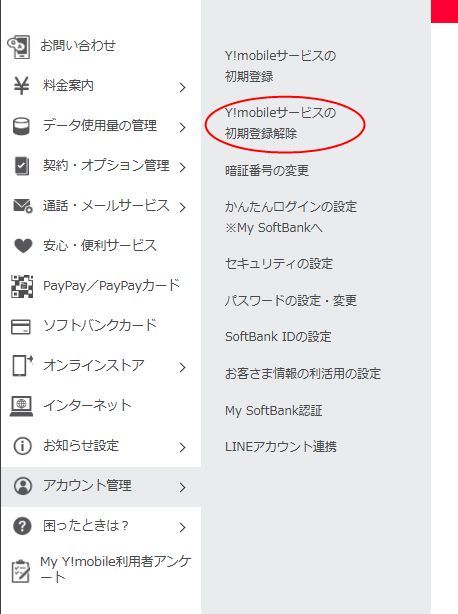
STEP 3:「Y!mobileサービスの初期登録解除」をクリック
ここが重要だ。「初期登録」ではなく「初期登録解除」を選択すること。
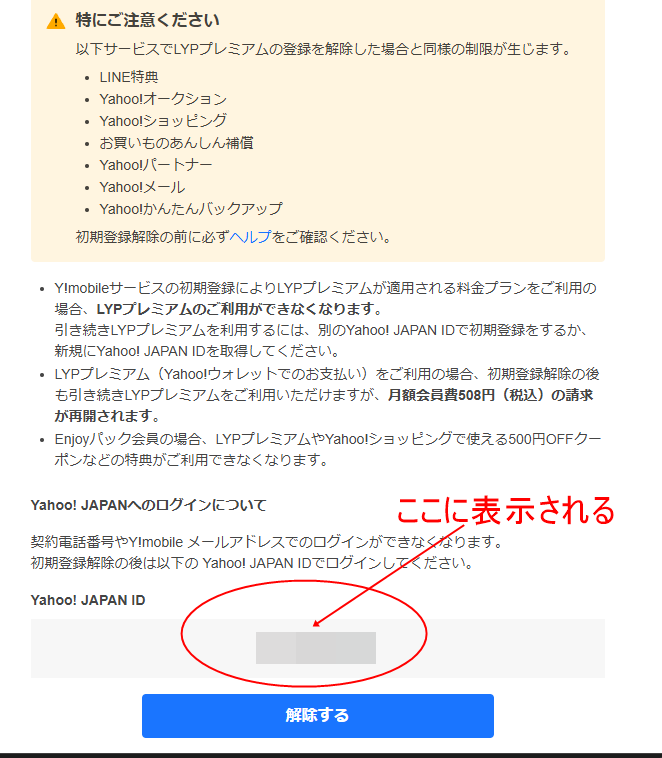
STEP 4:表示されたYahoo! JAPAN IDを確認
このページに表示されるYahoo! JAPAN IDが、その電話番号に初期登録されている正確なIDだ。(あくまで確認のためなのだから間違ってそのまま解除しないこと!)
STEP 2で、サイドメニューの「アカウント管理」がクリックできないことがある。その場合は、まずログインページ下部のメニューから「オプション変更」など別のメニュー項目をひとつ開く。その後、再度サイドメニューから「アカウント管理」をクリックするとクリックできるようになる。このちょっとした手順を踏むことで、正常に動作するようになるはず。
「初期登録解除」メニューはブラウザのログイン状態関係なし
「初期登録解除」ページに表示されるIDは、そのMy Y!mobileにログインしている電話番号に紐づいた初期登録IDを直接参照しているため、ブラウザのログイン状態に左右されない。
この点が、単純に「初期登録」メニューから確認する場合との大きな違いだ。初期登録解除メニューはシステムレベルで実際の紐付け情報を参照しているため、より正確な情報を得られる。
複数のY!mobile回線をお持ちの場合
複数のY!mobile番号と各Yahoo! JAPAN IDの対応関係を把握するには、以下の手順を繰り返す必要がある。
各電話番号ごとにMy Y!mobileにログインし直し、その都度「初期登録解除」ページで、その番号に紐づいているYahoo! JAPAN IDを確認。
それをすべての電話番号で同じ手順を繰り返す
これにより、すべての対応関係を正確に把握できる
まとめ
複数のY!mobile回線を契約している場合、各電話番号の初期登録IDを確認するには「Y!mobileサービスの初期登録解除」メニューを利用するのが最も正確だ。
ブラウザのログイン状態に左右されず、システムレベルの実際の紐付け情報が表示されるため、確実に対応関係を把握できるわけだ。
コメント