
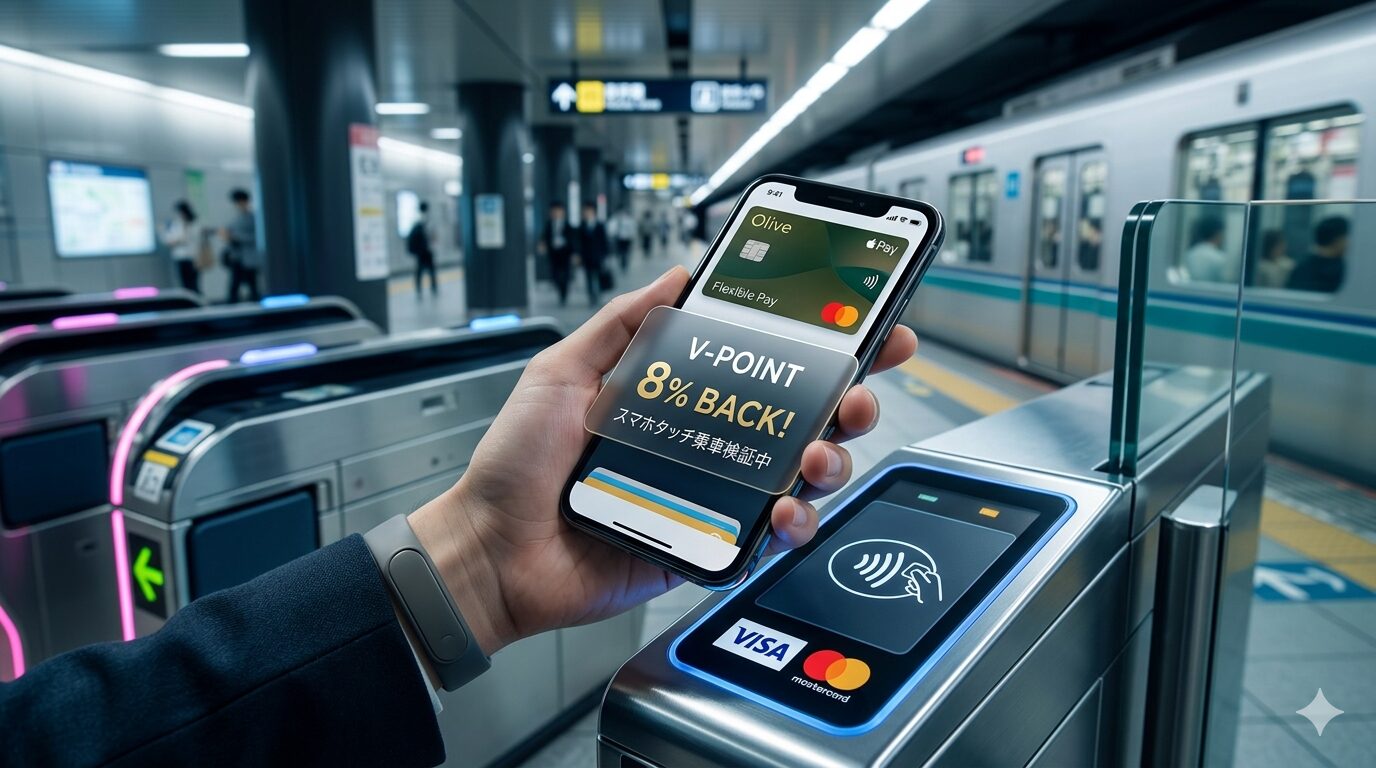
スマホのタッチ決済乗車サービスの概要
本記事では、スマホのタッチ決済で鉄道・バスに乗車した際にポイント還元が受けられる常設サービス(今のところ期間が設定されていない高還元サービス)と、その実際の使い方についてまとめる。本稿では、対応する交通機関、ポイント還元の仕組み、iPhone・Androidそれぞれの設定方法、実際の改札での通り方、最後に乗車履歴の確認方法までを一通り解説する。
対象交通機関とポイント還元の概要
対象となるのは、全国の鉄道・バスのうち、タッチ決済に対応した一部路線である。路線ごとの対応状況や一部利用できない区間などは、各交通事業者の案内を事前に確認しておく必要がある。
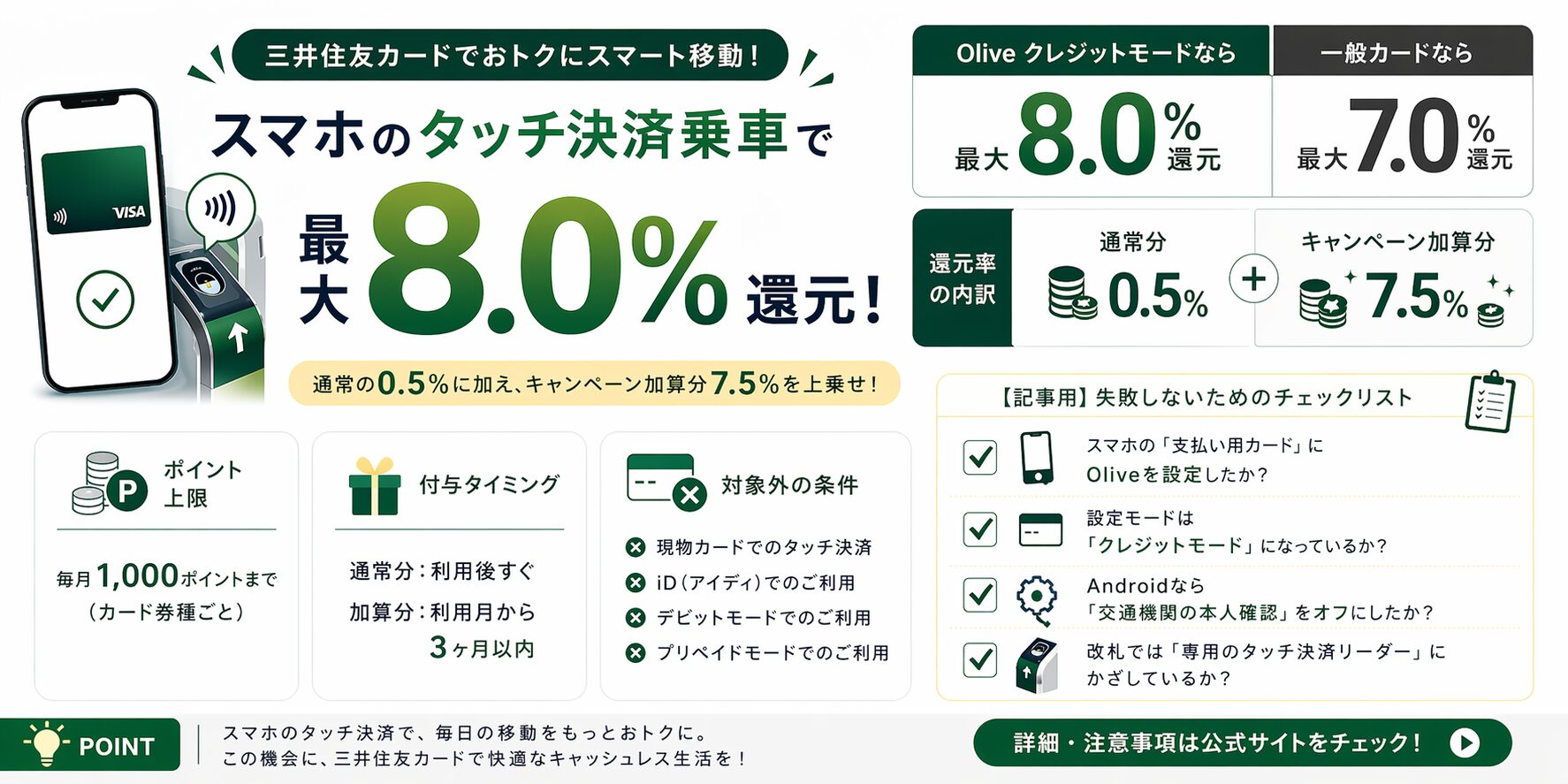
スマホのタッチ決済で対象路線を利用すると、利用金額に応じてポイント還元を受けられる。Vポイントが貯まる個人クレジットカードのうち、Oliveフレキシブルペイのクレジットモードで支払った場合は8%相当、それ以外の対象カードでは7%相当の還元となる(いずれも通常ポイントを含む)。
ここでいうポイント還元の「元になる料金」は、残念ながらIC運賃ではなく「きっぷと同じ運賃」がベースになる。VisaやMastercardのタッチ決済で乗車した場合、その区間はクレジットカードのタッチ決済用の運賃(多くの路線で紙のきっぷと同額)が適用されるため、SuicaやPASMOでIC運賃として乗った場合と比べると、そもそもの運賃がわずかに割高になるケースが多い。
※しかし8%還元を考えれば圧倒的にお得度はこちらに軍配があがる
8%還元の内訳は、Oliveフレキシブルペイの場合、通常のクレジット利用分のポイントに、交通機関タッチ決済向けの「上乗せ分」が加算される構成になっている。三井住友カードの案内では、Oliveフレキシブルペイ(クレジットモード)の場合、「通常ポイント0.5%+加算分7.5%=合計8%」と説明されており、タッチ決済乗車分にはこの高還元が適用される。
また、ここで対象になるのは「Oliveフレキシブルペイのクレジットモード」での支払いであり、同じOliveでもデビットモードやプリペイドモード、カード現物のタッチ決済やiD決済などは対象外となる。公式ページでも「スマホのタッチ決済(Apple Pay/Google Pay等)でのクレジットモード利用」が条件として明記されているため、タッチ決済乗車に使う前に、利用モードがクレジットになっているか必ず確認しておきたい。
また、これらの特典には月ごとの上限があり、カード券種ごとに「毎月1,000ポイント(または1,000円)」までとなっている。高頻度で利用する場合は、どの程度までが高還元の対象になるか、あらかじめ意識しておくとよい。
付与されるポイントは「通常ポイント」と「キャンペーン加算分」に分かれており、タッチ決済乗車分の加算分は、原則利用月から3か月以内にボーナスポイントとしてまとめて付与される。明細上は「スマホのタッチ決済乗車_ポイント付与分」等の名称で表示されるため、後から確認する際も識別しやすい。
ここでいう「スマホのタッチ決済」とは、Apple Pay・Google Pay・Samsung Payなどに設定したVisaまたはMastercardのタッチ決済を指す。プラスチックカード本体をそのまま改札にかざした決済は対象外であり、必ずスマホ(または対応するウェアラブル端末)を用いる必要がある。
首都圏在住なら、日常的な利用先としては東京メトロや都営地下鉄などがタッチ決済対応のメインになるだろう。
スマホタッチ決済で乗車する際の全体の流れ
スマホタッチ決済乗車を利用する際の基本的な流れは、次の三段階に整理できる。
- スマホのウォレットに対象クレジットカード(Olive等)を登録する。
- ウォレット内の設定で、交通系ICとクレジットカードの役割を整理する。
- タッチ決済対応の改札・バス端末にスマホをかざして乗車する。
特に利用者がつまずきやすいのは第2段階。本記事では、iPhoneとAndroidそれぞれについて、「既存の交通系ICを活かしながら、クレジットカードタッチを追加する」前提で解説する。
※なお、1の登録がまだの人については下記公式ページの「スマホのタッチ決済の設定方法」を参照に登録しよう。
スマホへの登録がまだの方はこちらを参照
iPhoneの設定:エクスプレスSuica/PASMOとOliveを分ける
交通系エクスプレスカードはSuica/PASMOのままでよい
すでにiPhoneでモバイルSuica(エクスプレスSuica)やモバイルPASMOを使っている場合、多くの人は「エクスプレスカード」にそれらを設定している。この設定は、スマホタッチ決済乗車を利用する場合でも、そのまま変更しなくてよい。
現在の設定を確認する手順は以下の通り(設定メニューの配置などは変更になる場合あり)
- iPhoneの「設定」アプリを開く。
- 「ウォレットとApple Pay」をタップする。
- 「エクスプレスカード」をタップする。
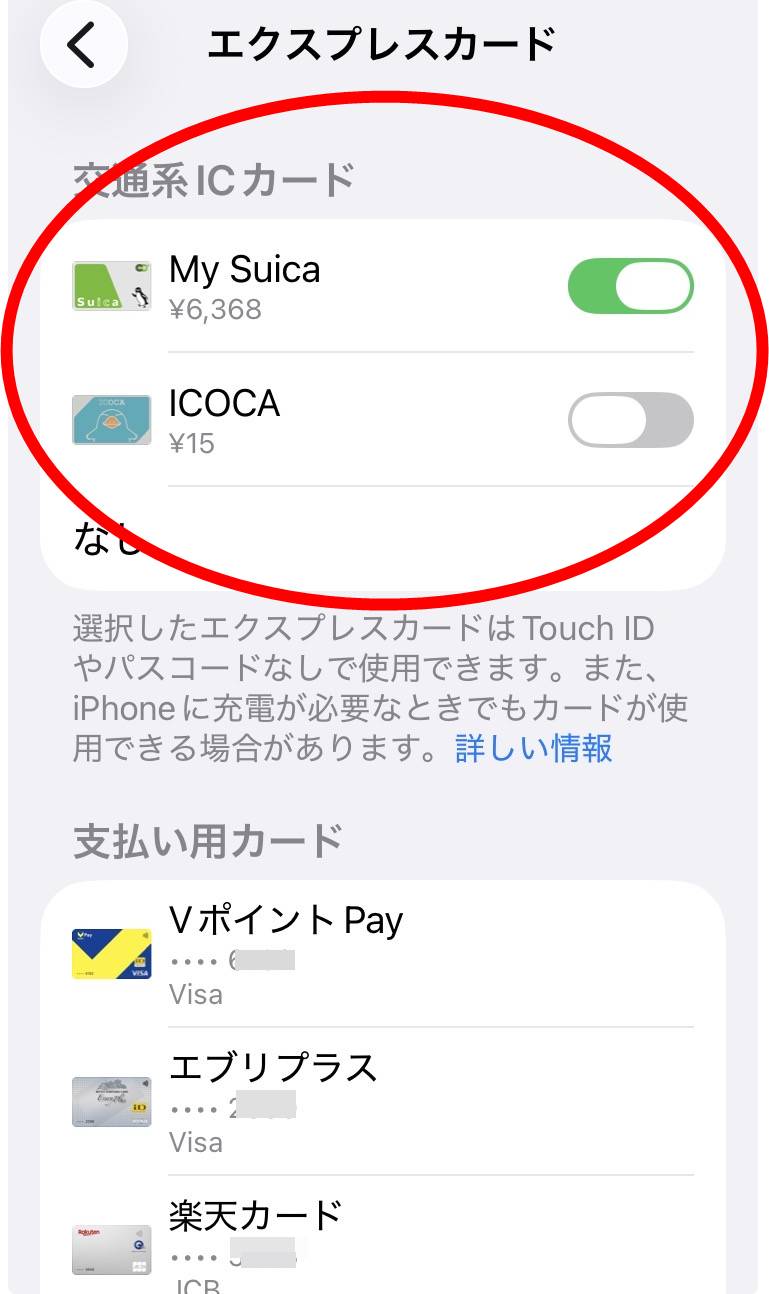
上部の「交通系ICカード」を確認。ここに「Suica」や「PASMO」といった交通系ICカードが表示されていてONになっていれば、それが現在の交通系のエクスプレスカードだ。
Suica、PASMO、ICOCAなどの現在の設定状況にかかわらず、ここは変更する必要がない。
なお、これまでモバイルSuica/PASMOを使ってこなかった人は、交通系エクスプレスカードを無理に設定する必要はない。交通系ICを入れないまま、(下記で説明する)Oliveだけを支払い用カードとして設定すれば、「クレジットカードだけでタッチ決済乗車」を始めることもできる。
Screenshot
👆️画像は私の設定。交通系ICカードを2枚設定中。SuicaがONになっている状態。普通に改札通る時はSuicaで利用中だ。
本人確認なしで改札を「かざすだけ」で通過できるようにする、スマホの優先決済機能。
これを事前に設定しておくことで、画面を点けたり認証したりする手間なくスムーズに改札を通れる
支払い用カードにOliveを設定する
次に確認しておきたいのが、同じ画面内下部にある「支払い用カード」だ。ここに、タッチ決済乗車で使いたいクレジットカード(今回の場合はOliveフレキシブルペイのクレジットモードなど)を設定しておくと、改札でクレジットタッチを使うときに、このカードがメインで呼び出されるようになる。これをあらかじめ設定しておけば、画面オフのままでも認証なしで、Suicaのときと同じ感覚でクレジットタッチ乗車ができる。
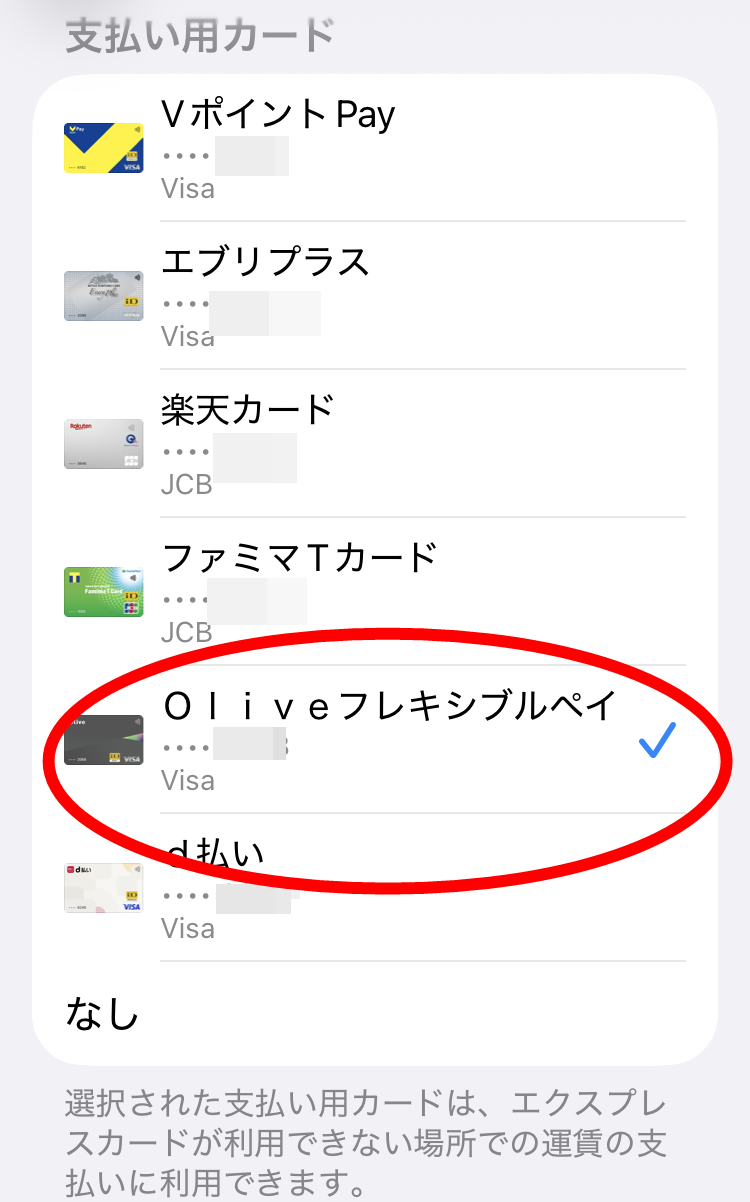
上記の設定をすませた状態で、実際に改札や一般店舗で試した結果は次のとおりだ。
Suicaで乗りたいとき:これまで通り、青の「交通系IC」用パネルにiPhoneをかざせば、Suicaとして処理される。画面オフのままで通過できる。
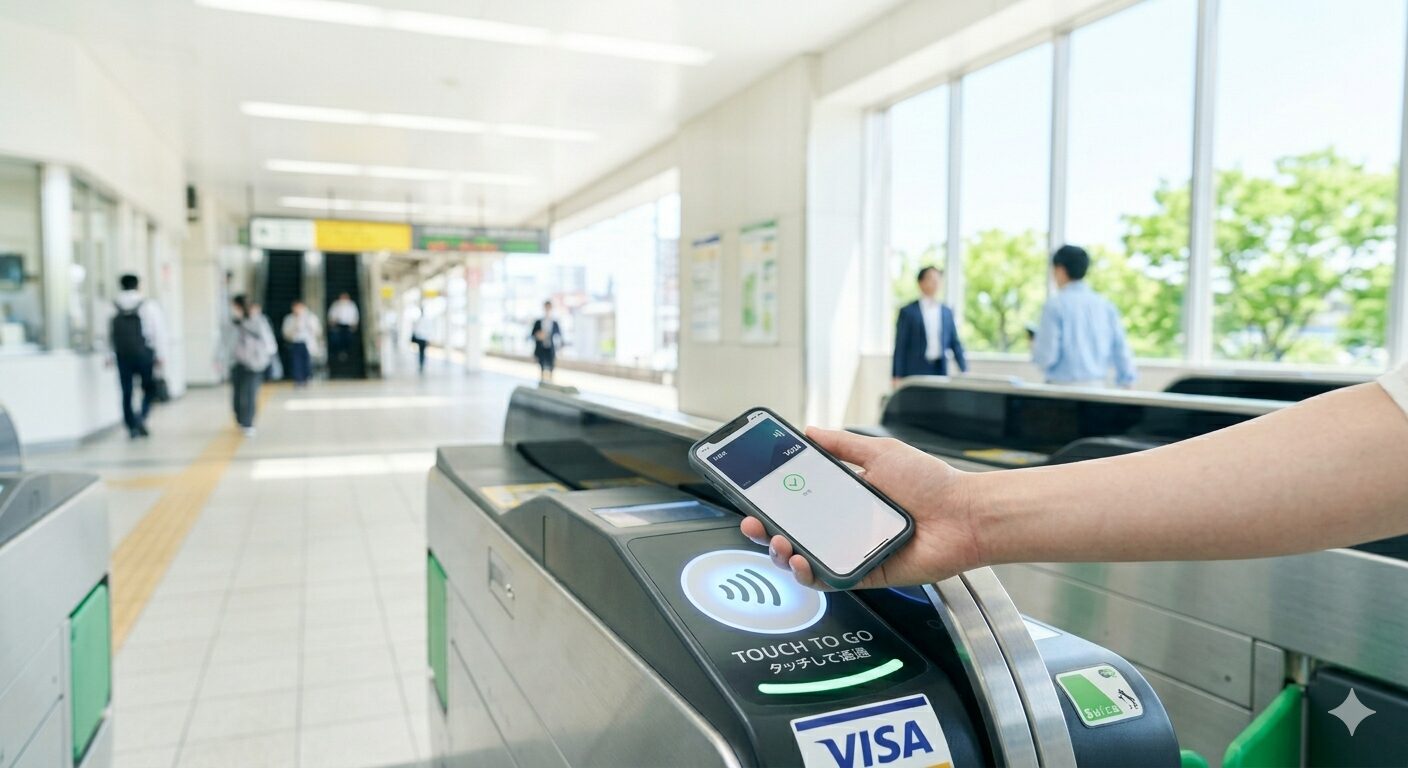
Olive(クレカタッチ)で乗りたいとき:クレジットカードのタッチ決済マークが描かれた専用パネル/リーダーにかざすと、クレジットカードタッチ乗車として処理され、Oliveが使われる。画面オフのまま通過。
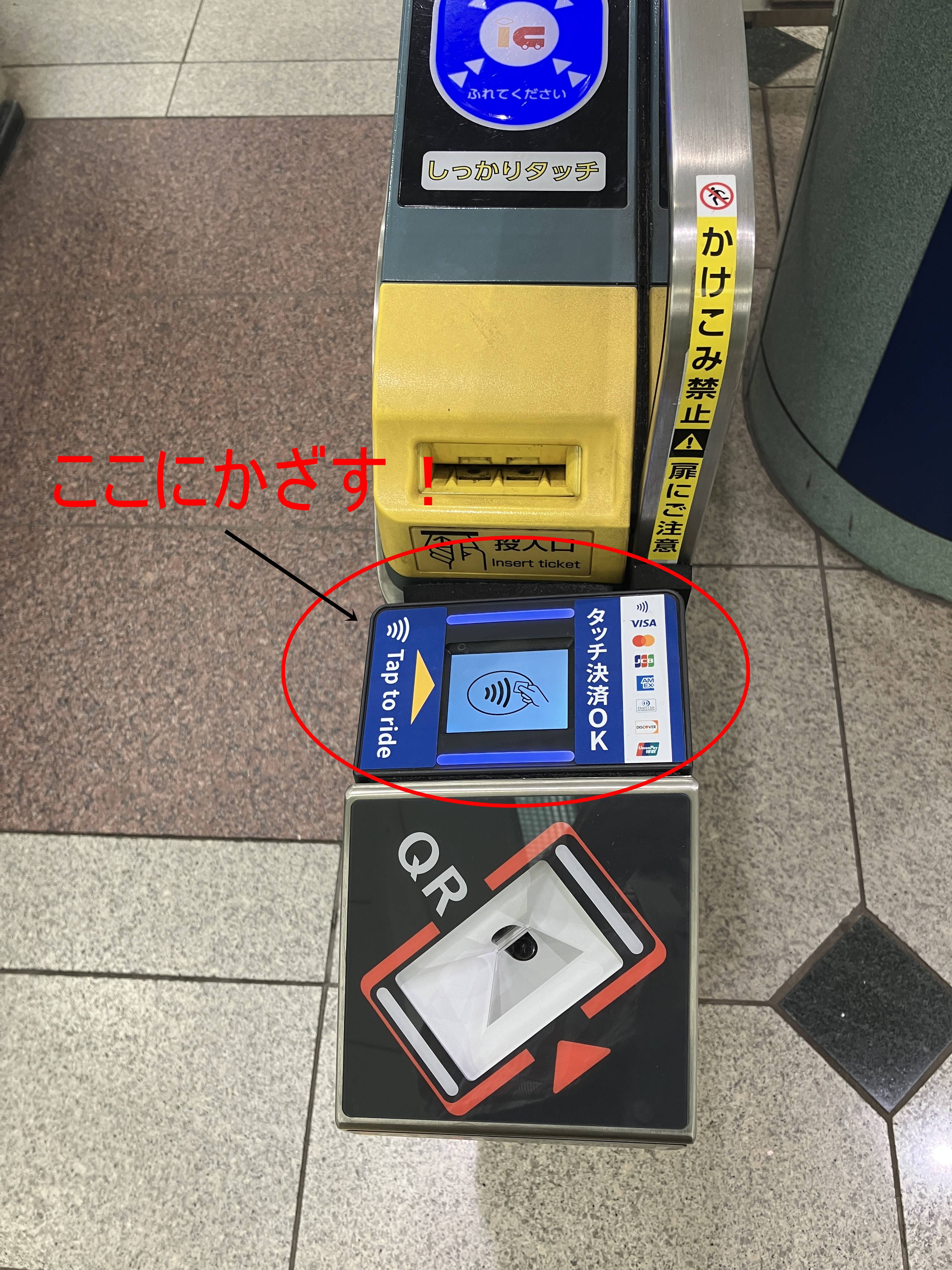
※画像は東京メトロの改札機(係員近くに設置されている場合が多い印象。設置駅は2026年3月25日(水)から東京メトロ全駅に拡大された)
タッチ決済改札での通り方と認証の挙動
上記の設定が完了していれば、タッチ決済対応の改札では、改札機に表示されたタッチ決済マークの部分にiPhoneの上部をかざすだけでよい。このとき、画面を点灯させたり、Face IDやTouch IDによる生体認証を行ったりする必要はない。
スマホに設定したモバイルSuica/PASMOを使うときとほぼ同じ(Suicaより反応がワンテンポ遅い)だ。iPhoneをポケットやかばんから取り出し、タッチ決済マークにタッチすると、クレジットカードとしてOliveが認識され、軽快な音が鳴ってそのまま改札を通過できる。
一方、支払い用カードの設定を行わずに、スマホをタッチすると、iPhone側で生体認証が求められる。この場合は改札の前でFace ID/Touch IDの操作が必要となり、混雑時間帯ではストレスになるため、事前に「エクスプレスSuica/PASMO+支払い用カードOlive」の組み合わせへ設定しておくことを推奨する。
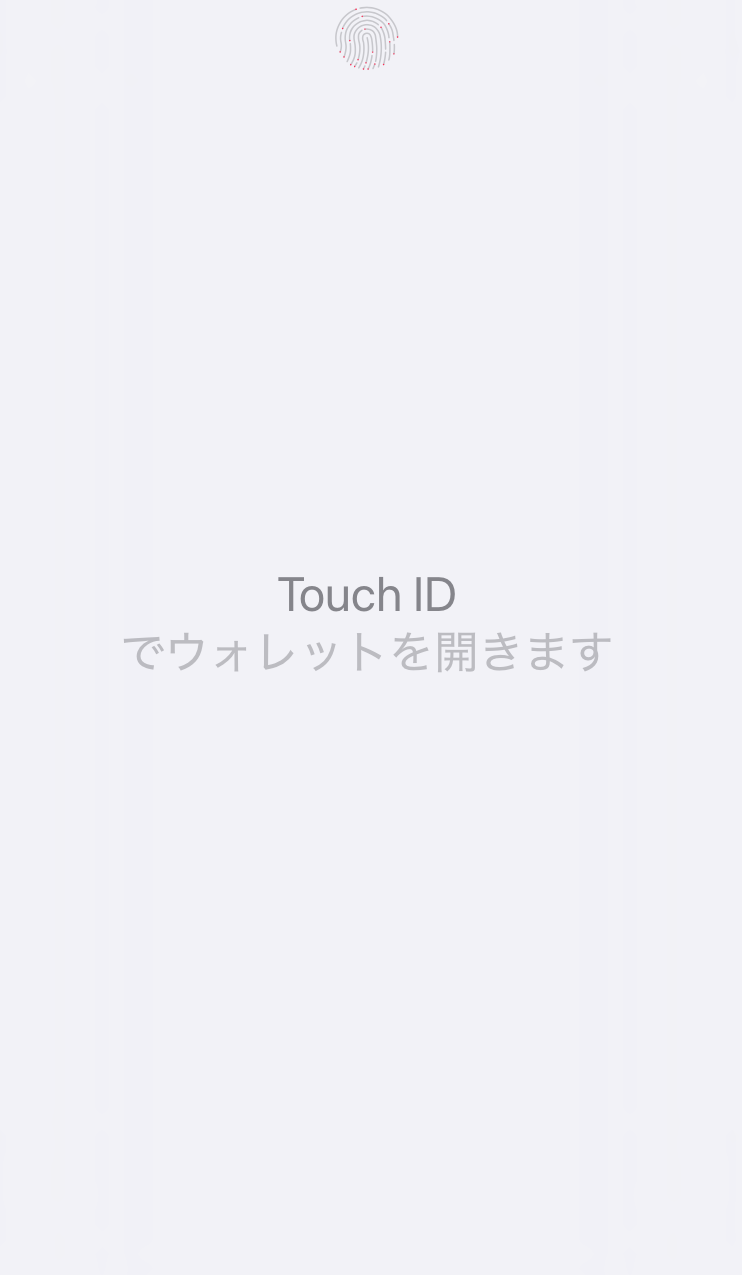
※👆️『支払い用カード』にOliveを設定しない場合には生体認証を求められる。改札前でこれでは焦る。
この組み合わせにしておけば、 改札では、かざす場所を変えるだけで「Suicaで乗る/Oliveで乗る」を自分で選べるというわけだ。
Android端末の設定:基本の考え方
非接触決済のメインカードとしてOliveを設定する
Android端末では、Google ウォレット(Google Pay)やSamsung Walletにクレジットカードを登録し、「タッチ決済のデフォルト」に設定する形になる。スマホのタッチ決済乗車でポイント還元を受けたい場合は、これをOliveフレキシブルペイ(クレジット)に設定するのが基本となる。
設定のイメージは以下の通りである。(以下アンドロイド端末の場合だが考え方は他も同じだ)
- 「Google ウォレット」アプリを開く。
- 画面下部のカード一覧からOliveフレキシブルペイをタップして上の三点メニューから『「タッチ決済」のデフォルトに設定』選択する。
交通機関のみ本人確認をオフにするとスムーズに通れる
Androidでは、単に「非接触決済のメインカード」としてOliveを設定しただけだと、改札を通る際に毎回ロック解除や指紋認証が求められる挙動になることが多い。私の端末でも、初期設定のまま改札にかざしたところ、生体認証を求められ、その場で操作に手間取っていると「店員を呼び出しています」といったメッセージが表示されてしまった。
このような事態を避けるには、事前に次の設定を行っておくとよい(機種により文言は多少異なる)。
1. Google ウォレットアプリを起動する。
2. 右上のプロフィール画像(またはアカウント)をタップし、「設定」を開く。
3. 「セキュリティ」内の「本人確認の設定」→「交通機関の支払い」をタップする。
4. 「確認が必要です」をオフに切り替える(交通機関では本人確認不要にする)。
👇️画面はオフの状態
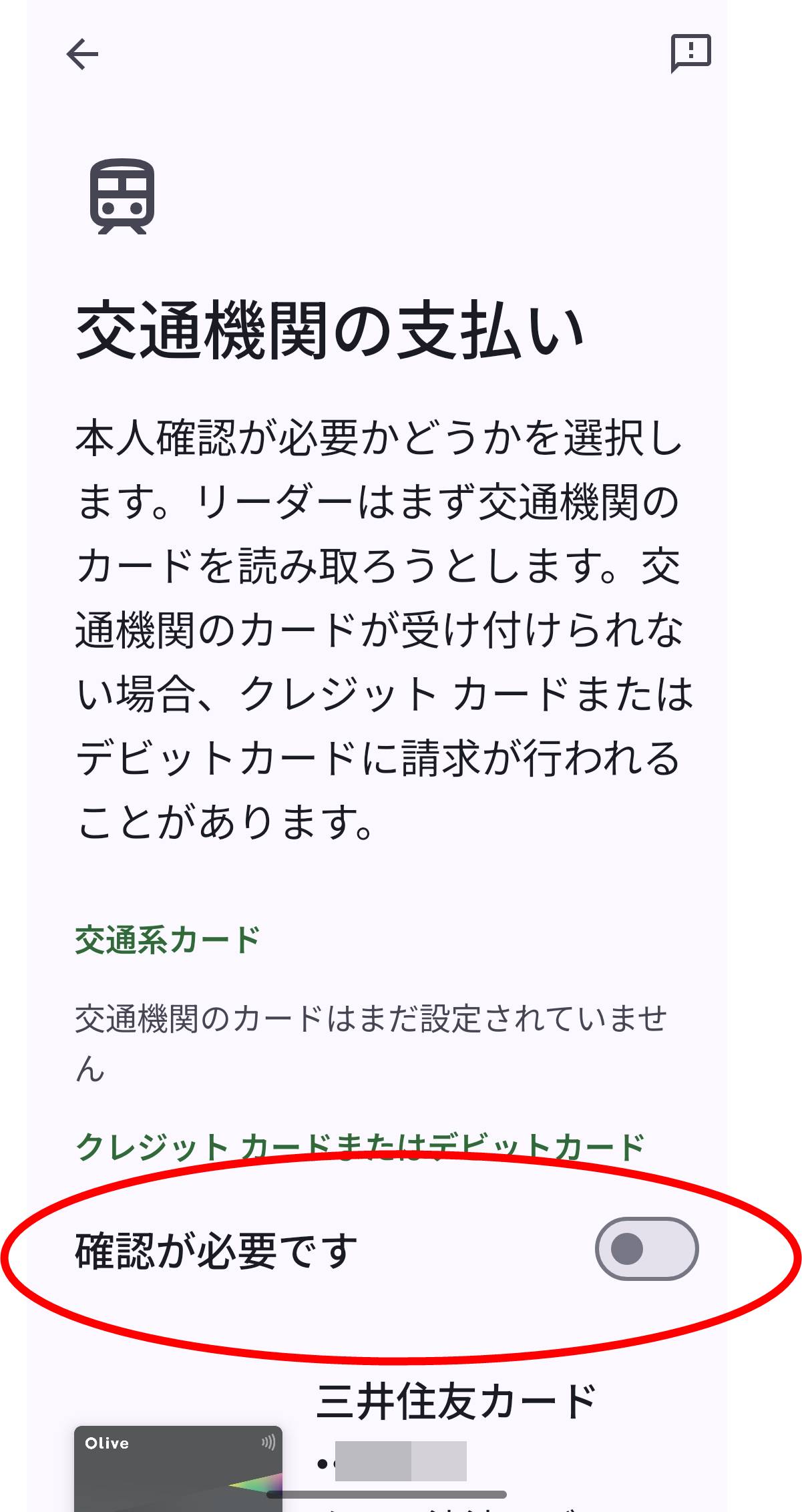
この設定を行ったあとは、ロック画面のままでも、タッチ決済対応の改札にスマホをかざすだけでスムーズに通過できるようになった。日常的に改札でクレジットタッチを使うなら、この設定が実務上ほぼ必須と感じた。
一方で、通常の店舗での買い物については、この設定をしても、かざすだけで自動的に決済されないことがほとんど。(この設定は関係ない)
指紋認証やパスコード入力などの本人確認を経てから決済が実行されることが多い仕様になっており、Suicaのような「完全ノー認証でのかざすだけ決済」は、あくまで交通機関に限定されると考えておくと混乱が少ない。
Q-moveで乗車履歴を確認する方法
VpassとQ-moveで見える情報の違い
スマホのタッチ決済乗車を行うと、クレジットカードの利用明細には、通常のショッピング利用と同様に記録が残る。Vpassでも、「利用日」「利用事業者」「利用金額」といった基本的な情報は確認できる。
しかし、Vpassだけでは、「どの駅からどの駅まで乗車したのか」「入場・出場の時刻はどうだったのか」といった改札レベルの詳細な情報までは分からない。そのため、経路や改札の入出場履歴を細かく確認したい場合には、別サービスであるQ-moveを併用する必要がある。
Q-moveは、Visaのタッチ決済で公共交通機関を利用した際の「乗車/降車の詳細履歴」を確認できるウェブサービスだ。会員登録は無料で、入会金や年会費は発生しない。
Q-moveで確認できる乗車履歴の具体的なイメージ
Q-moveにクレジットカードを紐づけて登録すると、最大過去365日分の利用履歴を一覧で参照できるようになる。
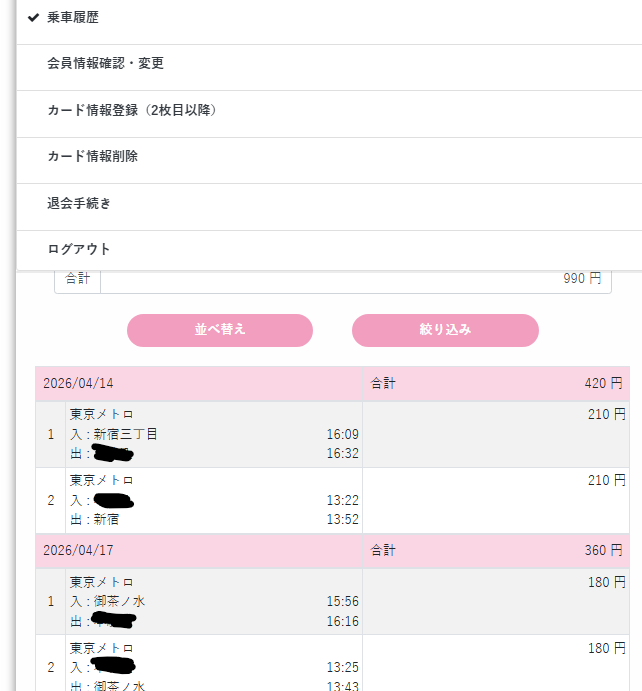
例えば、「4月10日 8:15 入:○○駅 → 8:45 出:△△駅 運賃××円」といった形で、どの改札を通ったのかが分かる。これにより、Vpassの「○○交通事業者 ××円」という一行だけでは把握しづらい、具体的な移動履歴を後から振り返ることができる。
Q-moveの利用手順
Q-moveを使って乗車履歴を確認する手順は、次の通り。
- 上記Q-moveのウェブサイトにアクセスし、「マイページ」をクリック(タップ)する。
- 初回利用時は会員登録を行う。メールアドレスやパスワード等を設定し、アカウントを作成する。(メール認証あり)スマホに登録しているカード(Oliveフレキシブルペイの番号)を登録する。
- 登録完了後「乗車履歴」画面を開くと、過去365日分の乗車・降車履歴と運賃が一覧表示される。
ここで表示される履歴は、あくまで公共交通機関のタッチ決済利用に特化したものであり、通常のショッピング利用などは含まれない。日々の通勤経路や、出張時の移動ログを後から確認したい場合には、VpassとQ-moveをセットで使うと管理がしやすい。
※タッチで改札を利用すると登録しているメールアドレス宛に、ご利用のお知らせ【三井住友カード】というメールもくる。今のところすべて利用日の翌日に届いている。(区間などの表示はなし)
なお、Q-moveで確認できる乗車履歴は、三井住友カードの「スマホのタッチ決済乗車で最大8%還元!」ページからも案内されている公式な確認手段である。Vpassで金額と事業者を確認しつつ、路線や駅名・時刻を細かく追いたいときは、Q-moveを併用するのが前提と考えてよい。
おわりに
スマホのタッチ決済乗車は、考えるほど難しいものではない。最初に設定してしまえばあとは同じことの繰り返しだ。
使い勝手としては悪くない。先述の通り、Suica(FeliCa)に比べると反応はわずかに遅い印象を受けるが、これは通信規格の違いによるものだろう。個人的には十分許せる範囲だ。
ラッシュアワーのマンモス駅の混雑した改札でなければ、実用性は全く問題ないと感じている。
実際の改札での挙動や、Q-moveでの履歴表示は、一度試してみるとイメージが掴みやすい。まずは日常の通勤ルートで一度スマホタッチ決済乗車を体験しつつ、確認してみるとよいだろう。

コメント