
メイン端末をAndroid(PixelやOPPO)とし、サブ機としてiPhoneを併用しているユーザーにとって、楽天証券の「パスキー」設定は思わぬ障壁となることがある。Android側でパスキーを有効にしたら、iPhone側でログインができなくなったという事態に陥ることがあるからだ。
「パスワードログインもできない」……。この状況を打破し、OSの壁を越えて同じパスキーを活用する方法を解説する。
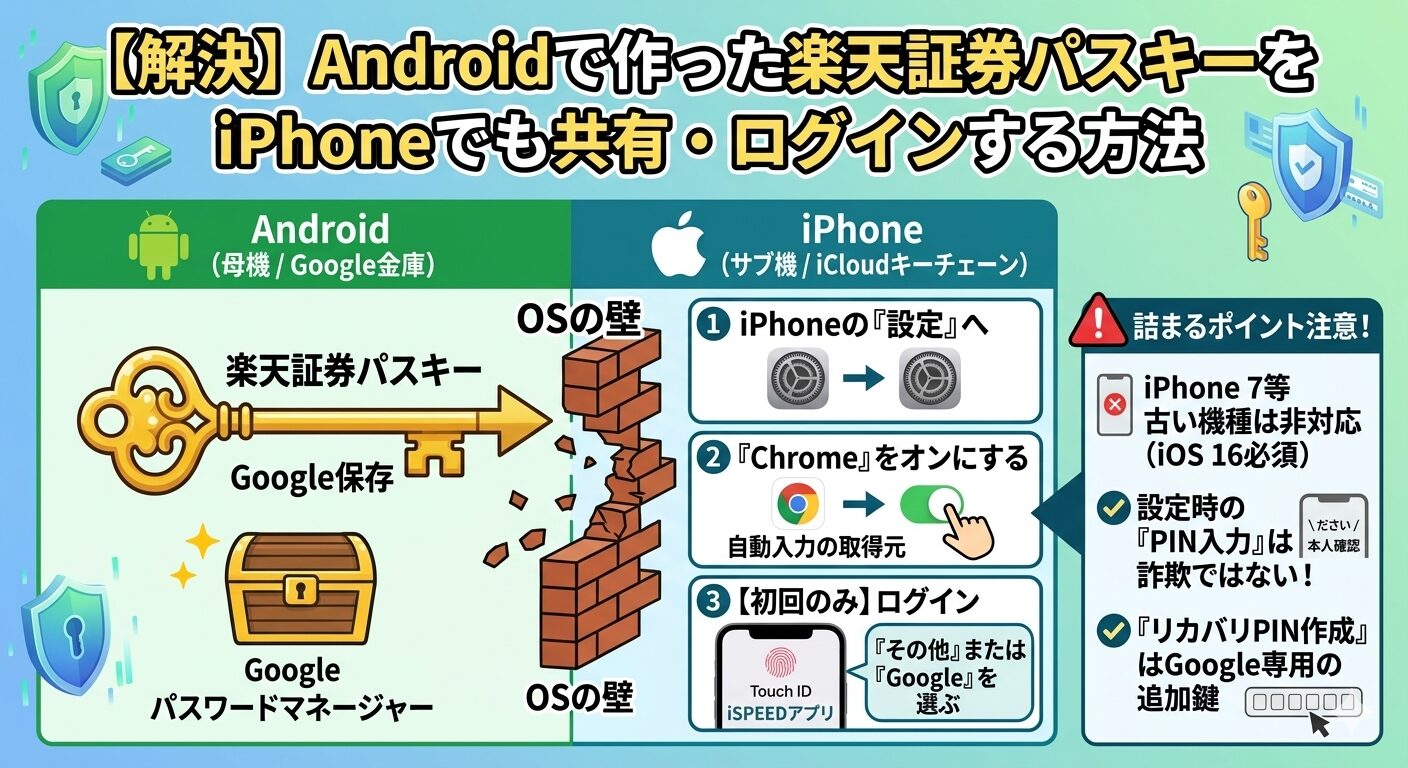
1. なぜiPhoneでログインできないのか
パスキーは、作成したデバイスによって保存される「パスワードマネージャー」が決定される。Androidで作成した鍵は、当然ながらGoogleのパスワードマネージャー(Googleパスワードマネージャー)に保管されている。
iPhoneはデフォルトでは自社の「iCloudキーチェーン」を参照する仕様になっている。つまり、iPhone側で「Googleパスワードマネージャー」を自動入力の取得元として追加しない限り、Android側で作成したパスキーは利用できないというわけだ。
※なお、iPhoneの古いOSバージョンでは、パスキーの共有機能に対応していない場合もあり。
2. 解決策:iPhoneにGoogleの鍵を認識させる
Androidで作成した鍵をiPhoneでも使用するための具体的設定手順は、以下の通り。
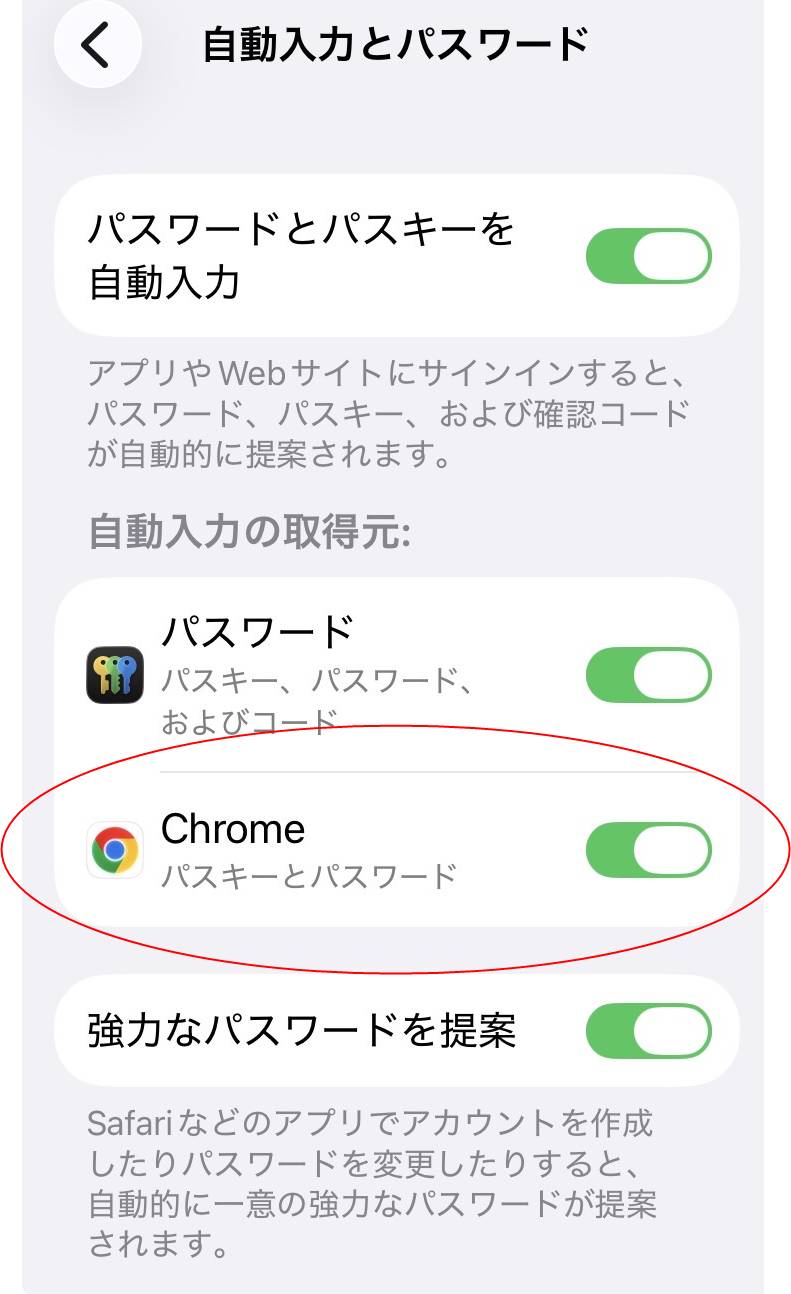
- iPhoneの「設定」 > 「一般」 > 「自動入力とパスワード」を開く。
- 「パスワードとパスキーを自動入力」がオンになっているかを確認し、オフであればオンにする。
- 自動入力の取得元にある「Chrome(SafariではなくChromeを推奨)」をオンにする。
Screenshot
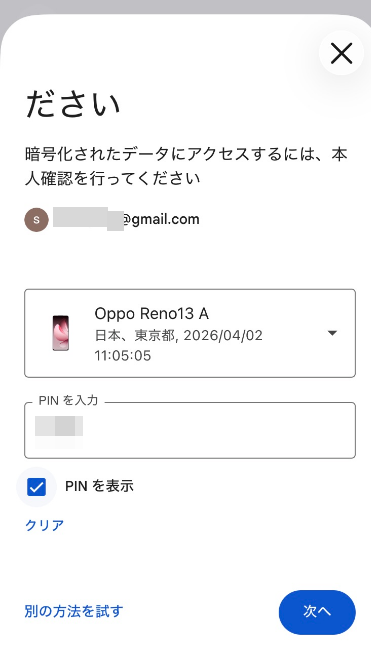
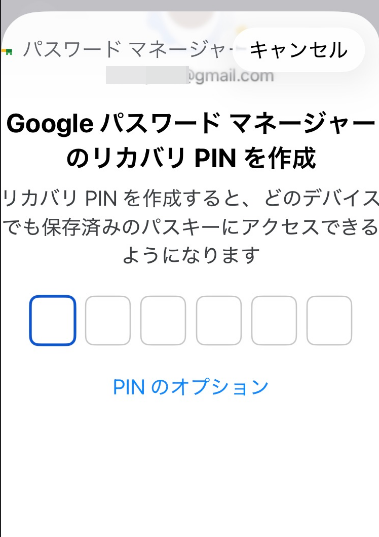
この設定プロセスの中で、下記画像のようにGoogleアカウントの本人確認や「GoogleパスワードマネージャーのリカバリーPINの設定」を求められることがある。これらは、iPhoneのような外部デバイスからGoogleのパスワードマネージャーへアクセスする際のセキュリティ設定だ。
画面に「PINを入力」と出た際は、まずiPhone自体のパスコードを入力して本人証明を行い、その後に「リカバリPINの作成」として暗証番号を設定しよう(忘れないように大切に保管する)。
3. ログイン実践:初回のみ必要な「鍵の選択」
設定完了後、iSPEEDのログイン画面で「パスキーでログイン」を選択する。
- 保存先の選択: 初回ログイン時、パスキーの選択画面が表示される。ここで「その他(またはGoogle)」を選択し、Googleに保存されているパスキーを指定する。
- 生体認証の実行:iPhone自体の生体認証(Face ID/Touch ID)やパスコード入力を求められるので、これに応じる。
一度この「Googleから鍵を借りる」という認証に成功すれば、次回以降はアプリを開いて認証するだけで、デバイスを問わず即座にログインが可能となる。
結論:OSの壁を越える「知識」という武器
これで「Androidで設定したから、iPhoneでは見られない」という諦めは不要だ。適切な設定と対応デバイスさえあれば、両OSを跨いだセキュアな環境は構築可能だ。
特にAndroidをメイン機とし、iPhoneをサブ機として運用するユーザーにとって、この設定は避けて通れない。一度設定を済ませてしまえば、煩わしいパスワード入力から解放され、どの端末からでも即座に取引へと移れるようになる。この快適さをぜひ手に入れていただきたい。
コメント